
 调试规则链
调试规则链
本节介绍如何在 RuleGo-Editor 中调试规则链,验证数据是否按预期流转。
# 开启调试模式
点击工具栏的【设置】→【编辑】,打开规则链的调试模式开关:
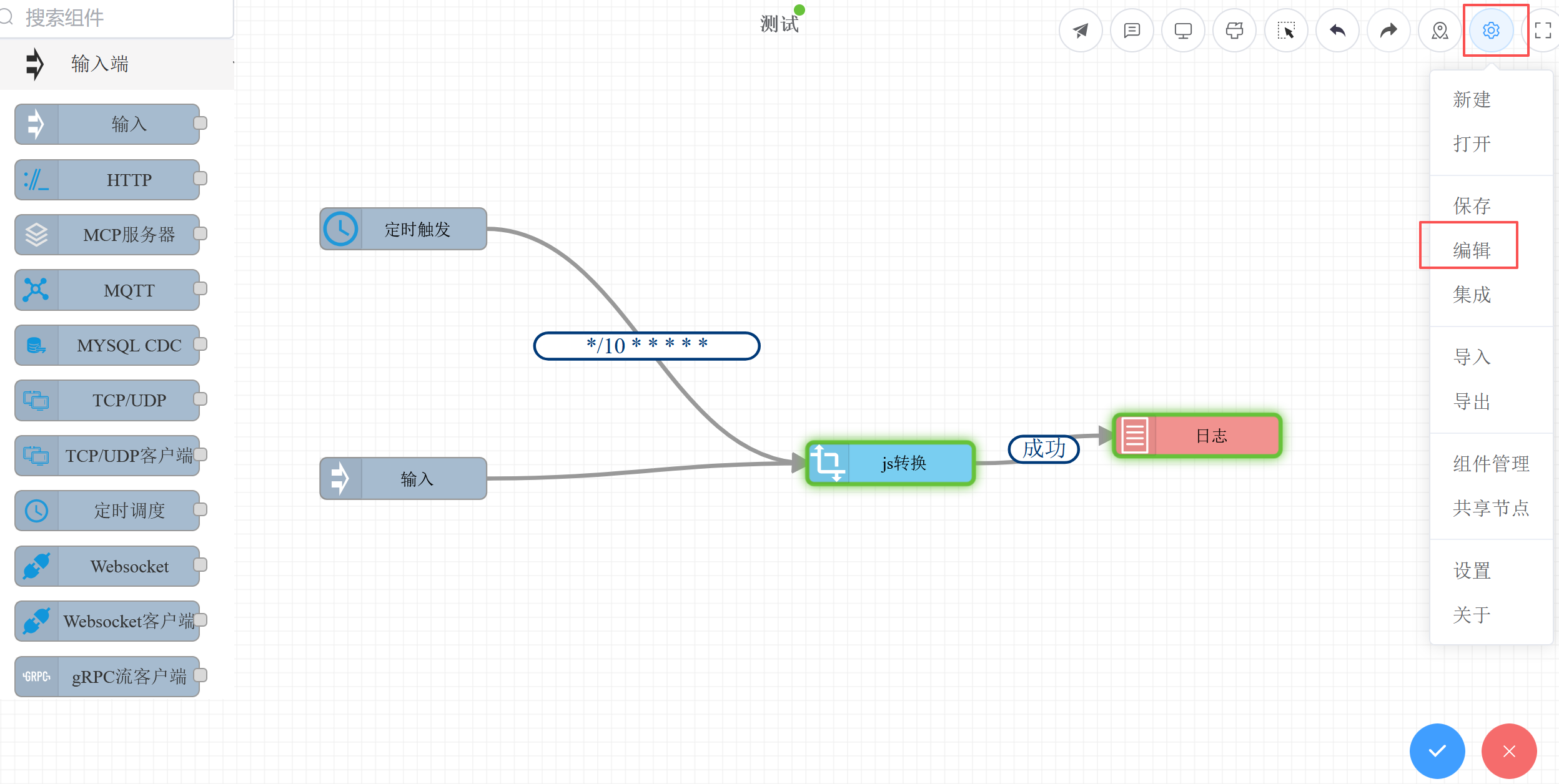
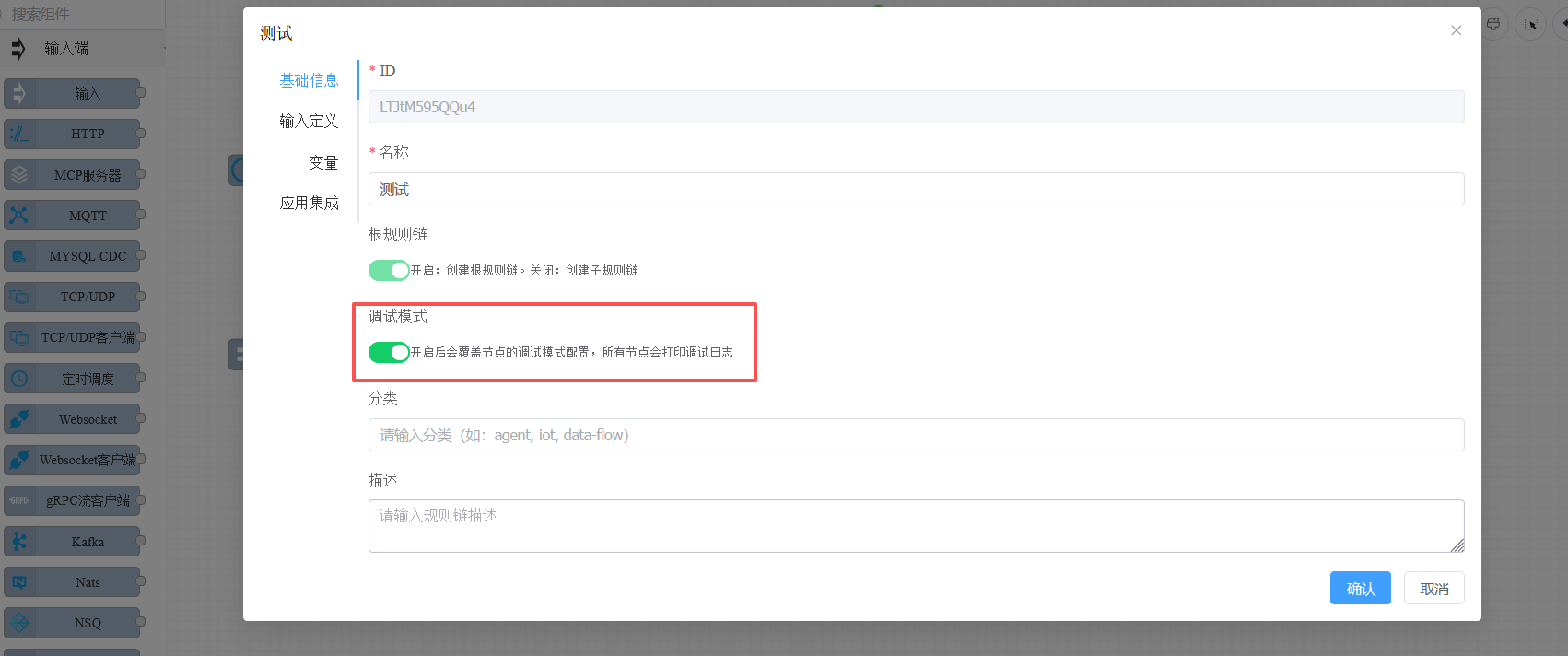
注意:通过【运行规则链】对话框测试时,会自动以调试模式运行,无需手动开启此开关。
# 运行测试
点击工具栏的【运行】按钮,输入测试数据并执行:
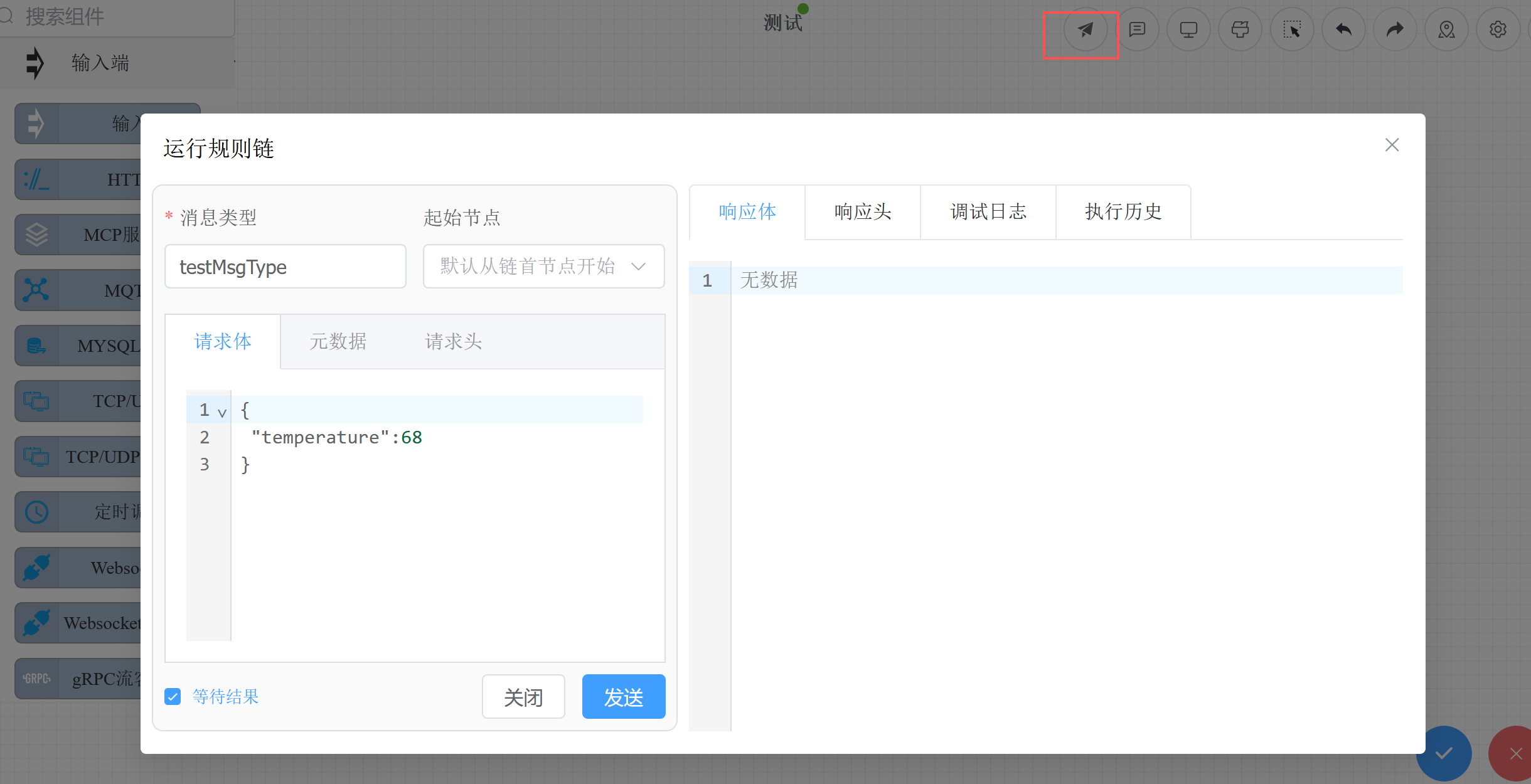
执行方式支持两种:
| 方式 | 说明 |
|---|---|
| 同步执行(execute) | 等待规则链执行完毕,返回最终结果 |
| 异步执行(notify) | 发送后立即返回,适用于长时间运行的规则链 |
# 查看调试控制台
底部的调试控制台通过 WebSocket 实时展示每个节点的 IN/OUT 数据:
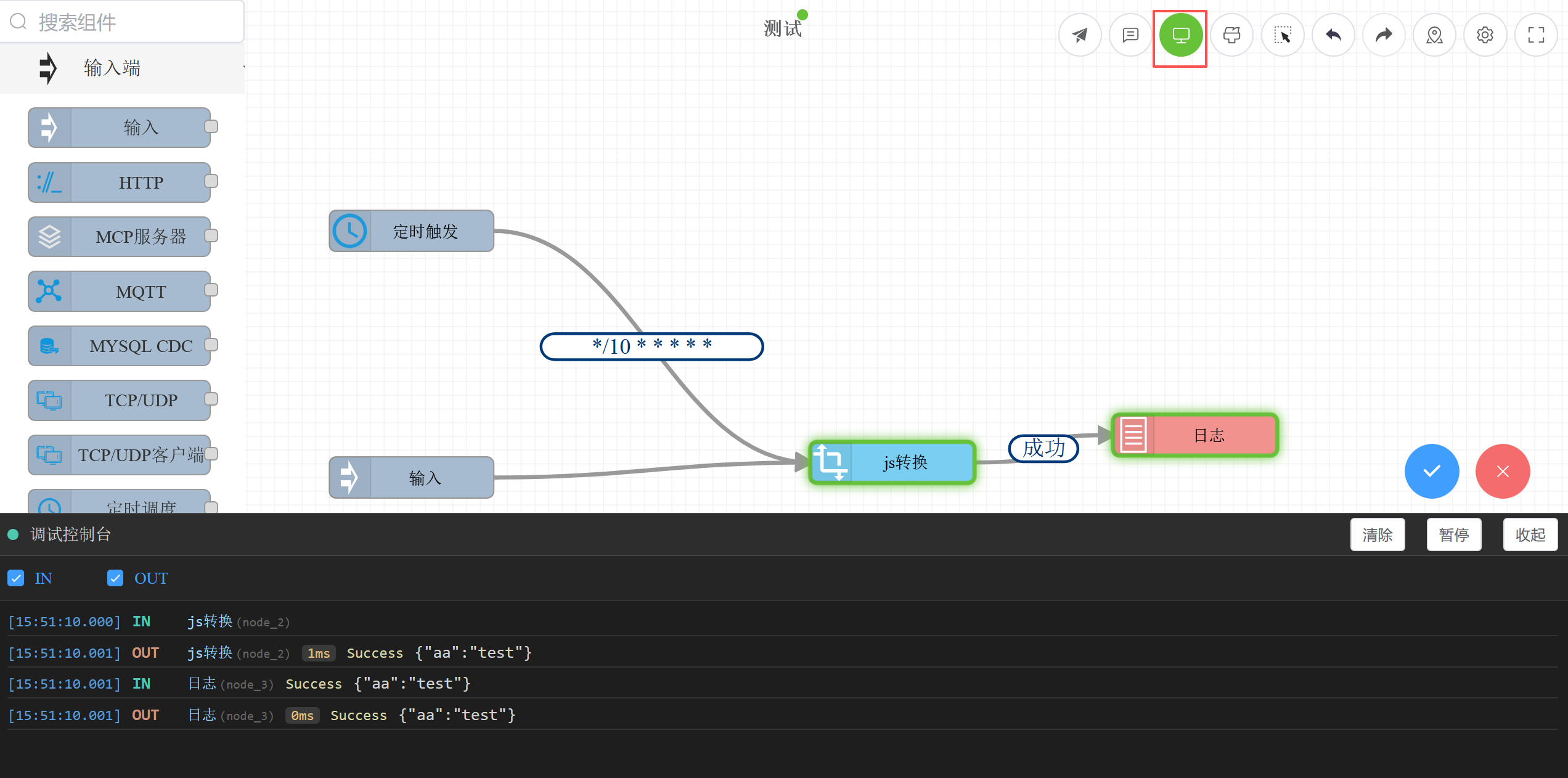
控制台信息包括:
| 字段 | 说明 |
|---|---|
| 时间戳 | 事件发生的精确时间 |
| 类型 | IN(节点接收数据)/ OUT(节点处理完成) |
| 节点 | 节点名称和 ID,点击可跳转到节点详情 |
| 耗时 | 节点处理耗时(OUT 事件显示,自动计算 OUT.ts - IN.ts) |
| 关系类型 | 数据流转的关系(Success、True、False 等) |
| 数据 | 消息内容 |
支持的操作:
- 筛选:勾选 IN/OUT 过滤显示
- 暂停:暂停自动滚动,方便查看历史数据
- 清除:清空调试数据
- 点击节点名:跳转到该节点的调试详情面板
# 单节点调试
右键点击某个节点,可以选择从指定节点开始执行,或仅执行单个节点:
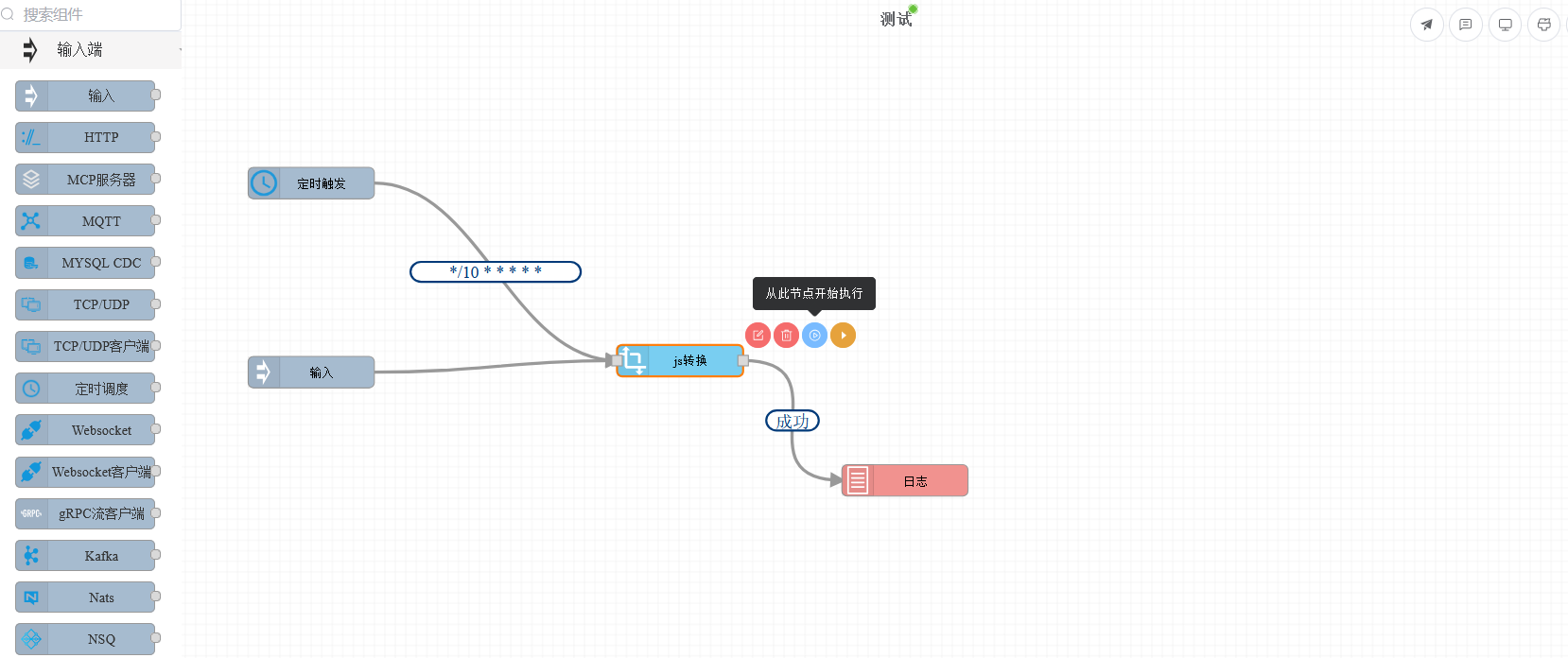
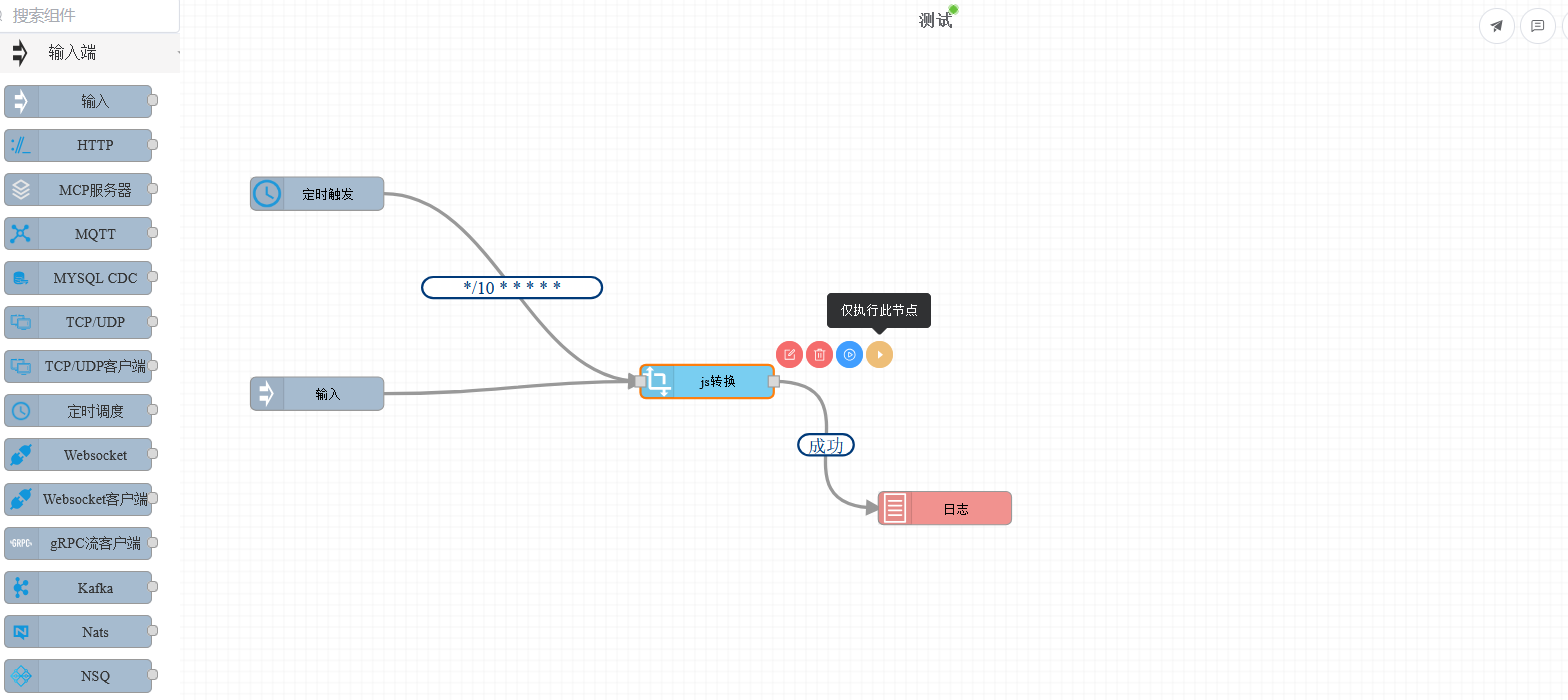
这两种方式在调试复杂规则链时非常有用:
- 从此节点开始执行:跳过前面的节点,从选中节点开始执行后续流程
- 仅执行此节点:只执行选中节点,验证单个节点的处理逻辑
# 节点调试日志
双击节点可以查看该节点的历史调试日志,包括入参、出参和错误信息:
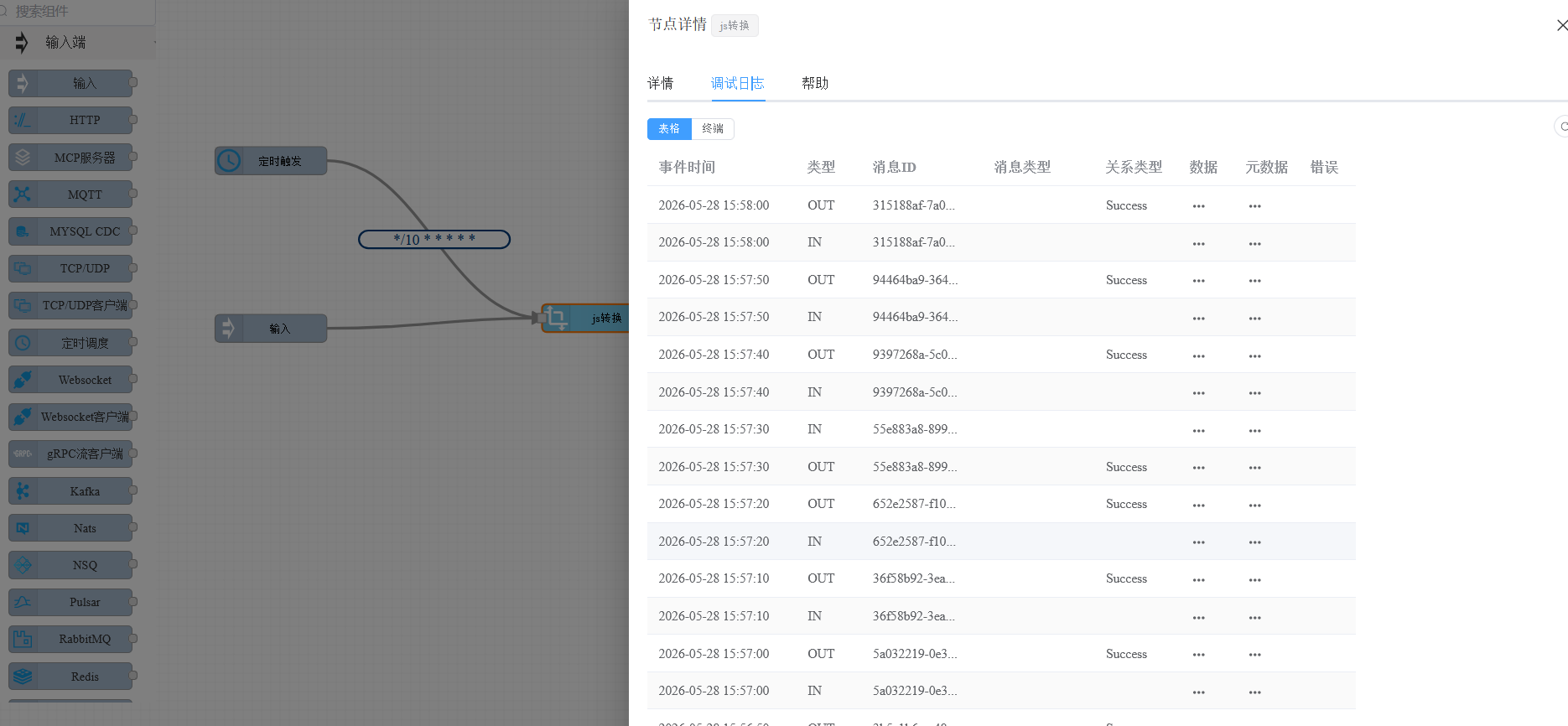
日志支持表格和终端两种视图模式,可查看:
- 输入消息:节点接收到的数据(msg、metadata、msgType)
- 输出消息:节点处理后返回的数据
- 错误信息:节点执行异常时的错误详情
- 执行耗时:每条记录的处理时间
# 执行历史
在运行对话框中切换到【执行历史】标签页,查看该规则链的历史执行记录:
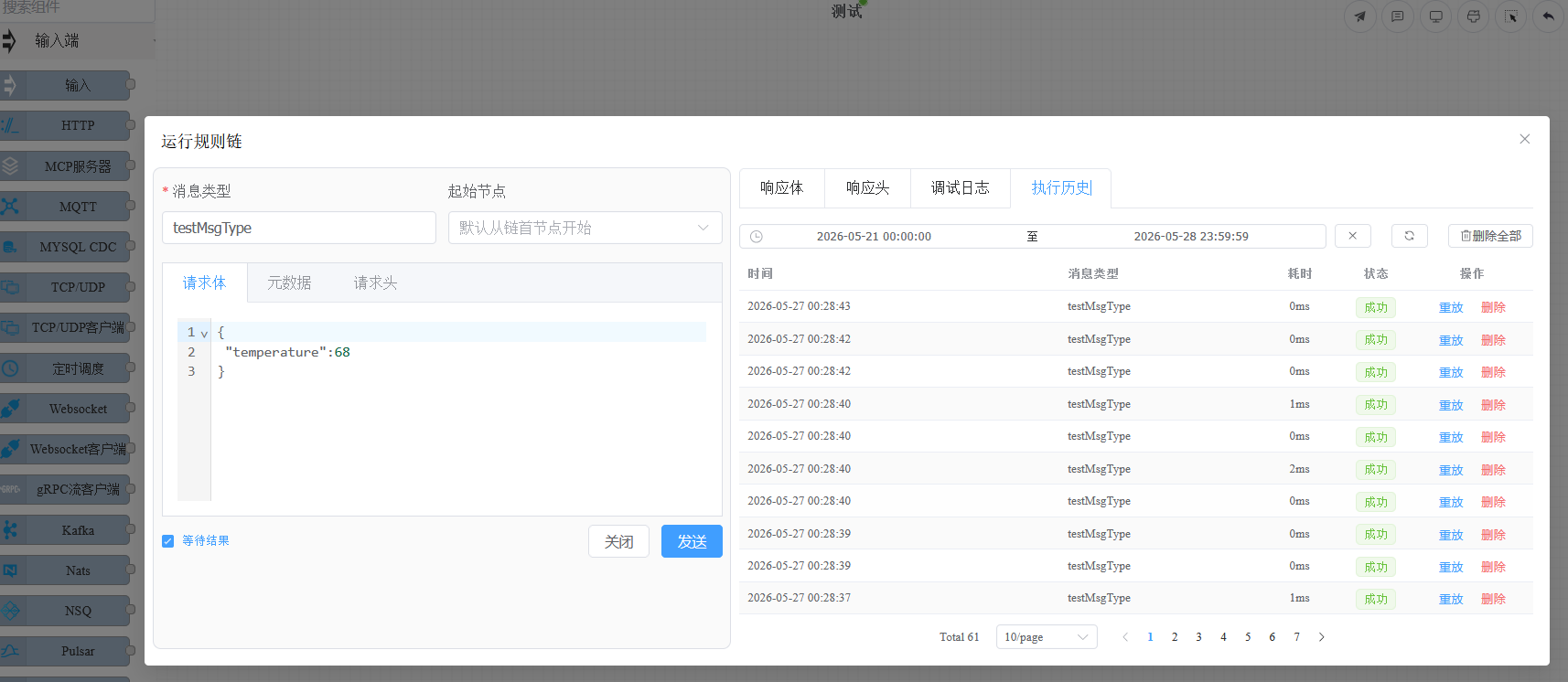
每条记录显示:执行时间、消息类型、总耗时、成功/失败状态。点击某条记录可查看每个节点的详细执行步骤,支持重放操作(使用相同的输入数据再次执行)。
执行历史为空?
默认配置 run_log_mode = off 不记录执行历史,标签页会是空的。需在 config.conf 中改为 run_log_mode = summary(仅执行摘要)或 run_log_mode = detail(含每个节点的详细执行步骤)并重启 server,详见 运行日志。
在 GitHub 上编辑此页 (opens new window)
上次更新: 2026/09/26, 14:57:53